Imprimir seu hinário - Guia do Usuário
A ferramenta Imprimir seu hinário ajuda você a transformar o
arquivo de exportação do seu hinário (o arquivo .lvr) em um layout pronto
para impressão e, depois, gerar um PDF que você pode cortar, empilhar
e encadernar. Pegue seu .lvr no app O Livro,
no menu de três pontinhos abaixo de cada hinário, ou crie-o a partir de um PDF de hinário.
O objetivo é simples: as páginas devem parecer iguais na pré-visualização do app e no PDF final, com espaçamento limpo e ordem correta.
O que esta ferramenta cria
- Hinário A6 (folhas menores): seu PDF contém folhas A4 que comportam quatro páginas A6. Essas páginas A6 foram feitas para serem cortadas e depois dobradas/empilhadas como um hinário.
- Hinário A4 (uma página lógica por folha): seu PDF contém uma página lógica por folha A4.
Nas páginas onde um hino continua na página seguinte, o layout inclui uma pequena marca de continuação perto do canto inferior direito.
Por favor, preencha o espaço em branco
A capa foi feita com bastante espaço vazio de propósito: use uma imagem de sua escolha. Além disso, antes de imprimir, você pode adicionar enfeites nas páginas dos hinos. Dê um toque mais pessoal: a ferramenta aqui faz só o essencial.
Opções (e o que significam para você)
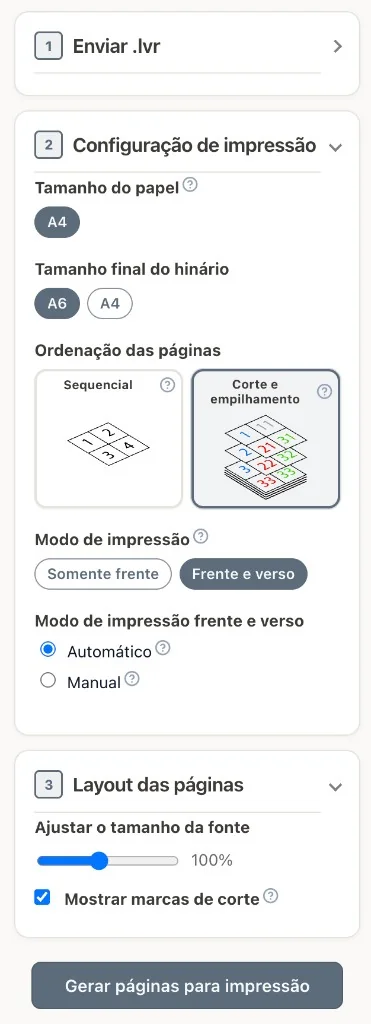
Tamanho final do hinário: A6 ou A4
- A6 é para impressão estilo “caderninho” (páginas menores).
- A4 é para páginas avulsas (uma por folha).
Atenção: na hora de imprimir, as folhas são sempre A4. Para hinários A6, é assim que você consegue quatro páginas A6 por folha.
Ordenação: Sequential vs Cut & Stack (apenas A6)
Essas opções controlam a ordem das páginas nas folhas impressas.
-
Sequential
- Melhor se você vai cortar manualmente com tesoura.
- Você terá que organizar as páginas recortadas (organização manual).
-
Cut & Stack
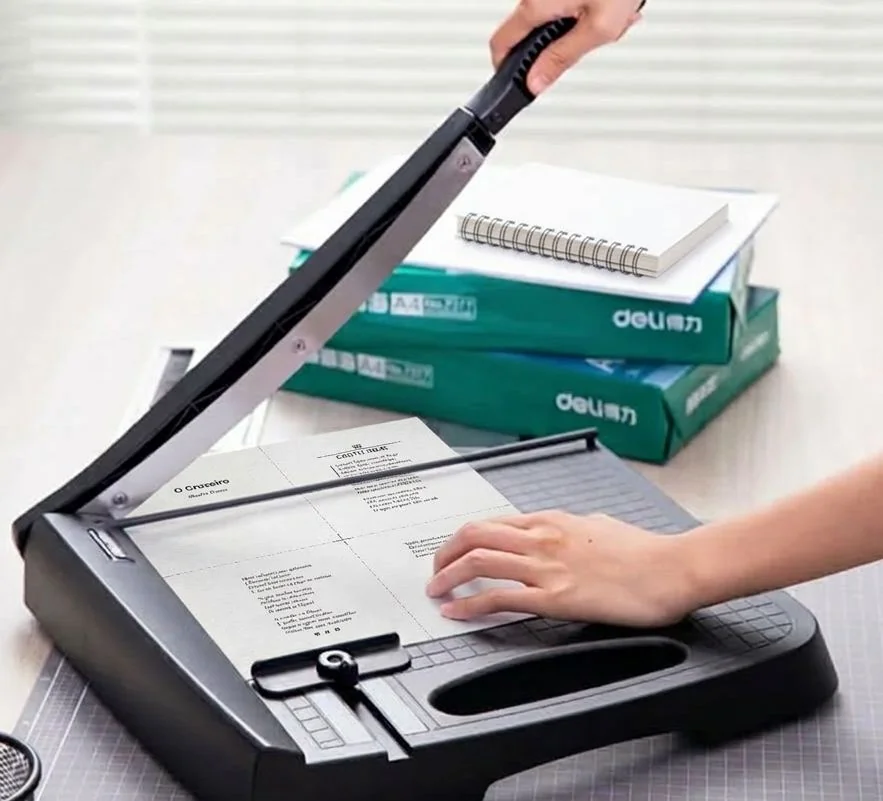
- Melhor se você usa uma guilhotina e quer organizar mais rápido.
- Você corta a folha em partes e depois empilha na ordem: superior esquerda, superior direita, inferior esquerda e, por fim, inferior direita.
Modo de impressão: frente e verso (duplex) ou só frente
- Só frente: você recebe apenas as páginas da frente.
- Frente e verso: sua impressora imprime nos dois lados.
A ferramenta também cuida do “duplex” espelhando as margens de forma adequada para a encadernação (veja as margens abaixo).
Método do duplex: Automatic vs Manual
Se sua impressora não conseguir fazer o duplex com confiabilidade, escolha Manual.
- Automatic: imprima normalmente nos dois lados.
- Manual: você imprime em duas passagens: primeiro as páginas ímpares; depois rotacione a pilha e imprima as páginas pares.
Quando você escolhe duplex manual, aparece também um “current print pass” para você acompanhar o que está imprimindo:
- Passagem ímpar: todas as frentes / páginas da direita
- Passagem par: todas as páginas de trás / páginas da esquerda
Mostrar marcas de corte (apenas A6)
Se ativado, as marcas indicam exatamente onde cortar nas páginas A6:
- Uma cruz perto do meio
- Marcas de 1 cm nas bordas
Se você tem uma guilhotina que alinha a lâmina para você, pode omitir essas marcas.
Ajustar tamanho da fonte (pré-visualização e layout final)
Use o controle deslizante para deixar o texto impresso um pouco maior ou menor. Isso ajuda quando você precisa colocar mais (ou menos) conteúdo na página mantendo o layout consistente.
Passo a passo rápido
- Gerar páginas para impressão: o app cria o layout e mostra uma pré-visualização.
- Print / Save as PDF: o app abre o diálogo de impressão do navegador para salvar o livreto como PDF.
- Comparar com a pré-visualização: checagem final antes de cortar e encadernar.
Layout do PDF e margens
A ferramenta usa valores fixos de espaçamento para a área de conteúdo da página. Eles servem para manter o texto longe das bordas e, no duplex, longe da área de encadernação.
Margens simplex (um lado)
- Topo: 18 mm
- Base: 12 mm
- Esquerda: 22 mm
- Direita: 12 mm
Margens duplex (dois lados)
- Topo: 18 mm
- Base: 12 mm
- Fora: 14 mm
- Dentro (encadernação/”gutter”): 22 mm
No duplex, “dentro” é o lado que fica na encadernação/”gutter”. A ferramenta garante que essa margem seja maior para que o texto continue legível após encadernar.
Como funciona no navegador (e por que o navegador importa)
Este software roda no seu navegador. Quando você gera as páginas, o layout é montado dentro da pré-visualização do app. Quando você escolhe Print / Save as PDF, o PDF final depende do diálogo de impressão do navegador.
Navegadores diferentes (e às vezes versões diferentes) tratam detalhes como margens, cabeçalhos/rodapés, escala e tamanho do papel de forma diferente. Por isso é importante usar as configurações corretas no diálogo de impressão — senão o PDF pode ficar cortado, redimensionado ou deslocado em relação à pré-visualização.
Comportamento dos navegadores (resumo)
- Funciona bem: Chrome e Edge (por volta da versão 120+).
- Funciona com limitações: Safari 17+ (pode adicionar uma página em branco ao final).
- Não recomendado: Firefox.
- Não recomendado / não suportado: Chrome/Edge antigos (<120) e Safari (<17), além de navegadores muito antigos (por exemplo Internet Explorer).
Antes de gerar o PDF final (lembrete)
Quando você clicar em Print / Save as PDF, ajuste no diálogo de impressão:
- Ocultar qualquer rodapé ou cabeçalho
- Selecionar papel A4
- Colocar Scaling em 100%
Depois: salve como PDF (não imprima direto) e compare o PDF gerado com a pré-visualização do app.