Imprime tu hinario - Guía de uso
La herramienta Imprime tu hinario te ayuda a convertir el
archivo de exportación de tu hinario (el archivo .lvr del proyecto) en un
diseño listo para imprimir y, después, a generar un PDF que puedes
cortar, apilar y encuadernar. Consigue tu archivo .lvr en la app O Livro, en el menú de tres puntos que hay debajo de cada hinario, o créalo a partir del PDF de un hinario.
El objetivo es sencillo: las páginas deben verse igual en la vista previa de la app y en tu PDF final, con un espaciado limpio y en el orden correcto.
Qué creas con esta herramienta
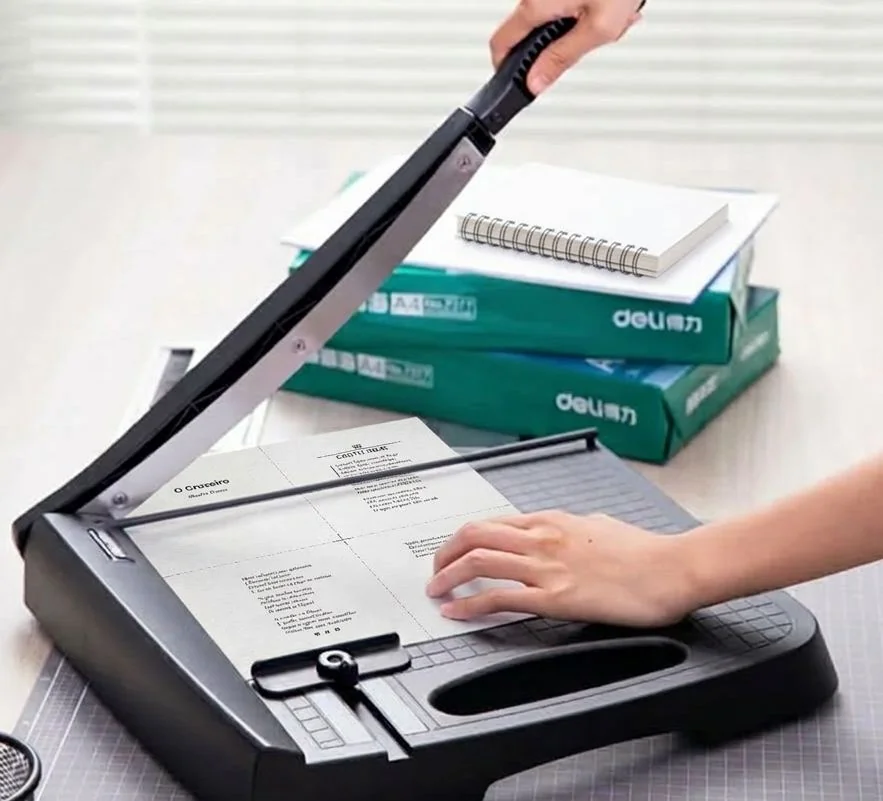
- Hinario A6 (cuadernillo pequeño): tu PDF contiene hojas A4 con cuatro páginas A6 cada una. Estas páginas A6 están pensadas para cortarlas y luego plegarlas o apilarlas en un cuadernillo.
- Hinario A4 (una página lógica por hoja): tu PDF contiene una página lógica por cada hoja A4.
En las páginas en las que un hino continúa en la página siguiente, el diseño incluye una pequeña indicación de continuación cerca de la esquina inferior derecha.
Completa los espacios en blanco
La portada tiene mucho espacio en blanco a propósito: complétalo con una imagen que tú elijas. Además, antes de imprimir, quizá quieras añadir adornos a las páginas de los hinos. Dale un toque más personal: la herramienta solo hace lo imprescindible.
Opciones (y qué significan para ti)
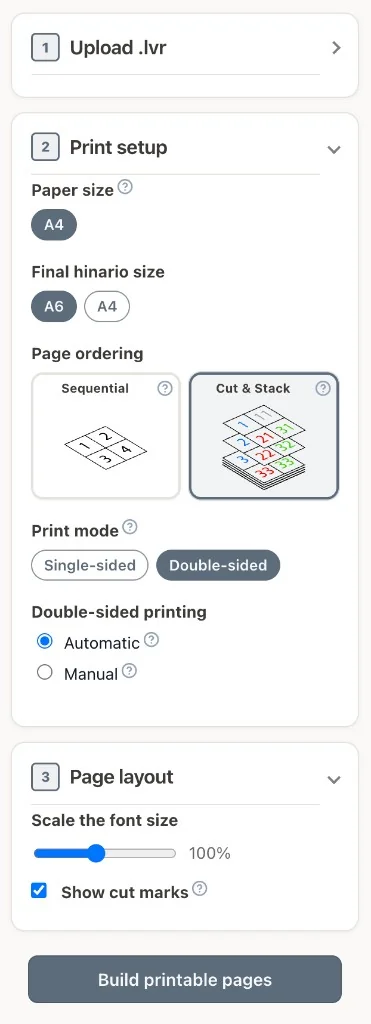
Tamaño final del hinario: A6 o A4
- A6 es para imprimir en formato cuadernillo (páginas más pequeñas).
- A4 es para páginas sueltas, una por hoja.
Nota: al imprimir, las hojas de papel son siempre A4. Por eso, en los cuadernillos A6 acabas con cuatro páginas A6 por hoja.
Orden de las páginas: Sequential o Cut & Stack (solo A6)
Estas opciones controlan el orden de las páginas en las hojas impresas.
-
Sequential
- Lo mejor si cortas a mano con tijeras.
- Tendrás que ordenar tú mismo las páginas cortadas (ordenación manual).
-
Cut & Stack
- Lo mejor si usas una guillotina y quieres ordenar más rápido.
- Cortas la hoja en secciones y luego las apilas en este orden: arriba a la izquierda, arriba a la derecha, abajo a la izquierda, abajo a la derecha.
Modo de impresión: a una cara o a doble cara (dúplex)
- A una cara: solo se imprimen las páginas del anverso.
- A doble cara: tu impresora imprime por las dos caras.
La herramienta admite la impresión dúplex con los márgenes invertidos en espejo, como requiere la encuadernación (consulta los márgenes más abajo).
Método dúplex: Automatic o Manual
Si tu impresora no imprime a doble cara de forma fiable, elige Manual.
- Automatic: imprime normalmente por las dos caras.
- Manual: imprimes en dos pasadas: primero las páginas impares; después giras la pila de papel e imprimes las páginas pares.
Si eliges el dúplex manual, aparece además el selector “current print pass”, para que sepas en todo momento qué cara o qué páginas estás imprimiendo:
- Pasada impar: todos los anversos / páginas de la derecha
- Pasada par: todos los reversos / páginas de la izquierda
Mostrar marcas de corte (solo A6)
Si lo activas, las marcas de corte te indican exactamente por dónde cortar las páginas A6:
- Una cruz cerca del centro
- Marcas de 1 cm cerca de los bordes
Si usas una guillotina que alinea la cuchilla por ti, puedes omitir estas marcas.
Ajustar el tamaño de la letra (vista previa y diseño final)
Usa el control deslizante para que el texto impreso sea un poco más grande o más pequeño. Es especialmente útil cuando necesitas que quepa más o menos contenido en la página sin que el diseño pierda coherencia.
Flujo de trabajo rápido
- Generar páginas para imprimir: la app genera el diseño de las páginas y te muestra una vista previa del resultado final.
- Print / Save as PDF: la app abre el cuadro de diálogo de impresión de tu navegador para que puedas guardar el cuadernillo como PDF.
- Compara con la vista previa: la última comprobación antes de empezar a cortar y encuadernar.
El diseño del PDF y los márgenes (de forma sencilla y práctica)
La herramienta usa valores de espaciado fijos para el área de contenido de la página. Están pensados para mantener el texto alejado de los bordes y (en dúplex) de la zona de encuadernación.
Márgenes a una cara (simplex)
- Superior: 18 mm
- Inferior: 12 mm
- Izquierdo: 22 mm
- Derecho: 12 mm
Márgenes a doble cara (dúplex)
- Superior: 18 mm
- Inferior: 12 mm
- Exterior: 14 mm
- Interior (encuadernación/medianil): 22 mm
En modo dúplex, “interior” es el lado que va hacia la encuadernación (el medianil). La herramienta se asegura de que el margen interior sea mayor para que el texto siga siendo legible después de encuadernar.
Cómo funciona (en tu navegador) y por qué importa la configuración de impresión del navegador
Este software funciona en tu navegador. Cuando generas las páginas para imprimir, crea el diseño dentro de la vista previa de la app, y cuando eliges Print / Save as PDF, recurre al cuadro de diálogo de impresión de tu navegador para generar el PDF final.
Cada navegador (y a veces cada versión de un mismo navegador) gestiona de forma distinta detalles de impresión como los márgenes, los encabezados y pies de página, la escala o el tamaño del papel. Por eso es importante usar la configuración de impresión correcta en el cuadro de diálogo; de lo contrario, el PDF puede salir recortado, escalado o desplazado respecto a la vista previa.
Los navegadores, de un vistazo
- Funciona bien: Chrome y Edge (aproximadamente, Chrome/Edge 120 o superior).
- Funciona con limitaciones: Safari 17 o superior (puede añadir una página en blanco de más al final).
- No compatible: Firefox.
- No recomendado / no compatible: versiones antiguas de Chrome/Edge (<120) y Safari (<17), y navegadores muy antiguos (por ejemplo, Internet Explorer).
Antes de generar el PDF final (recordatorio importante)
Cuando hagas clic en Print / Save as PDF, revisa estos puntos en el cuadro de diálogo de impresión:
- Imprime sin encabezados ni pies de página
- Elige el tamaño de papel A4
- Pon la escala al 100 %
Después: guárdalo como PDF (no imprimas directamente) y compara el PDF generado con la vista previa de la app.